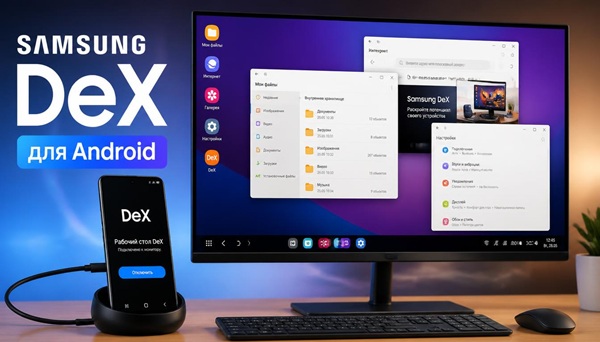
Tải Android DEX: Cách kết nối mọi điện thoại Android với máy tính ở chế độ máy tính để bàn Người dùng điện thoại Samsung đã quen thuộc với tính năng DeX, giúp biến điện thoại thành một thiết bị có giao diện giống máy tính để bàn khi kết nối với màn hình ngoài.
Trong khi đó, tính năng này từ lâu vẫn chưa phổ biến trên các điện thoại của những hãng khác. Tuy nhiên, có một ứng dụng miễn phí mang tên Android DEX, cho phép chạy các ứng dụng Android trong những cửa sổ riêng biệt trên máy tính và điều khiển chúng bằng chuột và bàn phím.
Đây không phải là việc mở khóa firmware hay cài đặt tính năng DeX độc quyền của Samsung, mà là một chương trình riêng dành cho máy tính, hoạt động thông qua Android Debug Bridge (ADB). Dưới đây là hướng dẫn kết nối từng bước, đồng thời giúp bạn hiểu rõ những gì chương trình có thể làm và những hạn chế cần lưu ý.
Android DEX là gì và khác gì so với Samsung DeX?
Điều quan trọng cần hiểu là Android DEX là một chương trình dành cho máy tính, chứ không phải tính năng được tích hợp trực tiếp trên điện thoại. Chương trình hoạt động trên Windows, macOS và Linux.
Bạn chỉ cần kết nối điện thoại với máy tính, sau đó mở chương trình để sử dụng giao diện máy tính trên màn hình lớn. Các ứng dụng trên điện thoại có thể chạy trong những cửa sổ riêng biệt mà bạn có thể di chuyển và thay đổi kích thước.
Về mặt kỹ thuật, chương trình sử dụng kết hợp ADB để giao tiếp với thiết bị và scrcpy để truyền hình ảnh với độ trễ thấp. Thay vì chỉ phản chiếu màn hình điện thoại như các công cụ thông thường, chương trình tạo ra một màn hình ảo, giúp các ứng dụng hiển thị dưới dạng cửa sổ riêng giống như những phần mềm trên máy tính.
Những gì cần chuẩn bị trước khi kết nối
Trước khi bắt đầu, hãy kiểm tra xem điện thoại và máy tính của bạn có đáp ứng các yêu cầu sau hay không.
Đối với điện thoại:
- Android 8.0 trở lên.
- Đã bật tính năng Gỡ lỗi USB (USB Debugging).
- Có cáp USB hỗ trợ truyền dữ liệu. Bạn cũng có thể kết nối qua Wi-Fi, nhưng nên sử dụng cáp trong lần thiết lập đầu tiên.
Đối với máy tính:
- Windows 10 trở lên, macOS 11 trở lên hoặc một bản phân phối Linux tương đối mới.
- Tải chương trình từ kho GitHub chính thức của nhà phát triển: Shrey113/Android-Dex. Tránh tải từ các trang không rõ nguồn gốc vì những phiên bản không chính thức có thể chứa phần mềm độc hại.
Bạn không cần quyền root. Theo thông tin được mô tả về chương trình, các thành phần ADB cần thiết cũng được tích hợp sẵn, vì vậy bạn không cần cài đặt chúng riêng biệt.
Hướng dẫn kết nối Android DEX với máy tính
Bước 1: Bật chế độ nhà phát triển trên điện thoại
Mở Cài đặt → Giới thiệu về điện thoại.
Tìm mục Số bản dựng (Build number). Tùy theo hãng điện thoại và phiên bản hệ điều hành, mục này có thể được đặt tên khác, chẳng hạn như Phiên bản MIUI hoặc Phiên bản ColorOS.
Nhấn liên tục vào mục này 7 lần. Hệ thống sẽ thông báo rằng chế độ nhà phát triển đã được kích hoạt.
Sau đó, quay lại phần Cài đặt. Tìm mục Hệ thống, Cài đặt bổ sung hoặc Tùy chọn nhà phát triển, tùy theo thiết bị của bạn.
Mở Tùy chọn nhà phát triển và bật Gỡ lỗi USB (USB Debugging).
Bước 2: Kết nối điện thoại với máy tính
Sử dụng cáp USB để kết nối điện thoại với máy tính.
Trên màn hình điện thoại, một thông báo có nội dung tương tự như “Cho phép gỡ lỗi USB?” có thể xuất hiện.
Đánh dấu vào tùy chọn “Luôn cho phép từ máy tính này” rồi nhấn OK.
Nếu không thấy thông báo, hãy kiểm tra xem cáp USB có hỗ trợ truyền dữ liệu hay chỉ dùng để sạc pin. Bạn cũng có thể thử rút cáp rồi kết nối lại.
Bước 3: Khởi chạy Android DEX trên máy tính
Giải nén tệp chương trình đã tải xuống và chạy tệp thực thi tương ứng với hệ điều hành của bạn. Nếu phiên bản được cung cấp là bản chạy trực tiếp, bạn sẽ không cần cài đặt theo cách thông thường.
Chương trình sẽ tìm kiếm thiết bị đã kết nối thông qua ADB. Trong quá trình khởi chạy, bạn có thể thấy thanh tiến trình trên màn hình.
Sau khi hoàn tất, giao diện làm việc sẽ xuất hiện với thanh tác vụ và danh sách ứng dụng. Chọn một ứng dụng để mở ứng dụng đó trong cửa sổ riêng trên màn hình máy tính.
Lưu ý rằng giao diện và các bước thực tế có thể khác nhau tùy theo phiên bản chương trình. Hãy kiểm tra hướng dẫn trong kho GitHub chính thức nếu chương trình không nhận diện được điện thoại.
Bước 4: Chuyển sang kết nối không dây (tùy chọn)
Nếu không muốn sử dụng cáp USB, bạn có thể thử kết nối qua Wi-Fi.
Trên điện thoại, mở Tùy chọn nhà phát triển và bật Gỡ lỗi không dây (Wireless debugging) nếu thiết bị hỗ trợ.
Đảm bảo điện thoại và máy tính đang kết nối với cùng một mạng Wi-Fi. Sau đó, thực hiện ghép nối hoặc kết nối không dây theo hướng dẫn của chương trình, sử dụng địa chỉ IP và cổng được hiển thị trên điện thoại khi cần.
Tên tùy chọn và quy trình ghép nối có thể khác nhau giữa các phiên bản Android. Không phải mọi thiết bị đều hỗ trợ quy trình kết nối giống nhau.
Android DEX làm tốt những gì và có hạn chế nào?
Ưu điểm
1. Chạy nhiều ứng dụng cùng lúc
Bạn có thể mở trình duyệt, ứng dụng nhắn tin và ghi chú cùng lúc. Các cửa sổ có thể được di chuyển và thay đổi kích thước, giúp làm việc thuận tiện hơn trên màn hình lớn.
2. Hỗ trợ sử dụng điện thoại có màn hình bị hỏng trong một số trường hợp
Nếu màn hình điện thoại bị nứt hoặc cảm ứng hoạt động không chính xác, việc điều khiển từ máy tính có thể giúp bạn tiếp tục sử dụng một số ứng dụng.
Tuy nhiên, kết quả phụ thuộc vào tình trạng thiết bị, khả năng bật gỡ lỗi USB và việc máy tính đã được cấp quyền truy cập hay chưa. Nếu điện thoại yêu cầu xác nhận trên màn hình nhưng bạn không thể thao tác, việc kết nối có thể không thực hiện được.
3. Chơi game Android bằng chuột và bàn phím
Vì trò chơi chạy trên phần cứng thực của điện thoại thay vì chạy trong một trình giả lập Android thông thường, cách sử dụng này có thể phù hợp với những người muốn trải nghiệm game trên màn hình lớn.
Tuy nhiên, không thể đảm bảo mọi trò chơi đều hỗ trợ điều khiển bằng chuột và bàn phím hoặc không bị hệ thống chống gian lận hạn chế. Điều này phụ thuộc vào từng trò chơi và phương thức điều khiển được sử dụng.
4. Hỗ trợ trao đổi dữ liệu giữa điện thoại và máy tính
Tùy theo phiên bản và các tính năng được triển khai, chương trình có thể hỗ trợ một số tiện ích như chia sẻ nội dung sao chép hoặc hiển thị thông báo. Bạn nên kiểm tra tài liệu của phiên bản đang sử dụng để xác nhận những tính năng này có sẵn hay không.
Những hạn chế cần biết
Android DEX không đồng nghĩa với việc biến bất kỳ điện thoại Android nào thành một chiếc máy tính độc lập.
Điện thoại vẫn cần hoạt động để chạy ứng dụng. Chương trình cũng không tự động bổ sung tất cả các tính năng của Samsung DeX, và khả năng hiển thị cửa sổ riêng có thể phụ thuộc vào cách chương trình tạo màn hình ảo cũng như khả năng tương thích của thiết bị.
Ngoài ra, bạn nên tải chương trình từ nguồn chính thức và kiểm tra kỹ các yêu cầu trước khi cấp quyền gỡ lỗi USB cho máy tính.
Ai nên sử dụng Android DEX?
Android DEX có thể phù hợp với những người muốn sử dụng ứng dụng điện thoại trên màn hình máy tính lớn, đặc biệt khi cần làm việc với trình nhắn tin, trình duyệt hoặc các ứng dụng Android khác.
Chương trình cũng có thể hữu ích nếu bạn muốn thử điều khiển ứng dụng Android bằng chuột và bàn phím mà không cần sử dụng trình giả lập thông thường.
Tuy nhiên, nếu bạn muốn kết nối điện thoại trực tiếp với màn hình ngoài chỉ bằng một sợi cáp và sử dụng điện thoại như một máy tính mà không cần đến PC, Android DEX không phải là giải pháp tương đương với yêu cầu đó.
Trong trường hợp này, hãy tìm hiểu những điện thoại có hỗ trợ chế độ máy tính để bàn tích hợp sẵn hoặc các giải pháp chính thức từ nhà sản xuất.
Lưu ý: Trước khi tải xuống, hãy kiểm tra phiên bản Android DEX, hệ điều hành được hỗ trợ và hướng dẫn cài đặt trong kho GitHub chính thức của nhà phát triển.
